
生成AIの全体図
https://www.i-kiss.co.jp/siryo.pdf
Python(パイソン)
Pythonは、シンプルで読みやすく、初心者にも学びやすいことが特徴のプログラミング言語。
文法が分かりやすいため、少ないコード行数でプログラムを書くことができる。
Pythonでできること
Pythonは「ライブラリ」と呼ばれる便利なツールが豊富なため、非常に幅広い分野で活用されている。
AI・機械学習の開発: 画像認識や将来予測など、AI開発の分野で最もよく使われる言語の一つ。
データ分析: 膨大なデータを集計・分析し、グラフなどで可視化することを得意。
Webアプリケーション開発: YouTubeやInstagramなど、世界的に有名なWebサービスの開発にも利用されてる。
業務の自動化: Excelファイルの操作やWebからの情報収集といった、日常的なパソコン作業を自動化できる。
Pythonはその学びやすさと汎用性の高さから、小さな自動化プログラムから大規模なWebサービス、最先端のAI開発まで、多岐にわたる場面で活躍している。
Pythonを使う3つの方法
1.ChatGPTを使う方法(一番簡単)
2.Google AI Studio(Geminiその他でも可)と、自分パソコン内のPythonを連携して使う方法
(Pythonを自分のパソコンにインストールする方法)
3.Gemini CLIと自分パソコン内のPythonを連携させて使う方法
(Gemini CLIのインストール方法)
Pythonのインストール
https://www.python.org/downloads/ の
Download the latest version for Windowsからプログラムをダウンロード
一番下の 「Add python.exe to PATH」にチェックを入れます。
その後、上の 「Install Now」 をクリックしてインストールを開始する
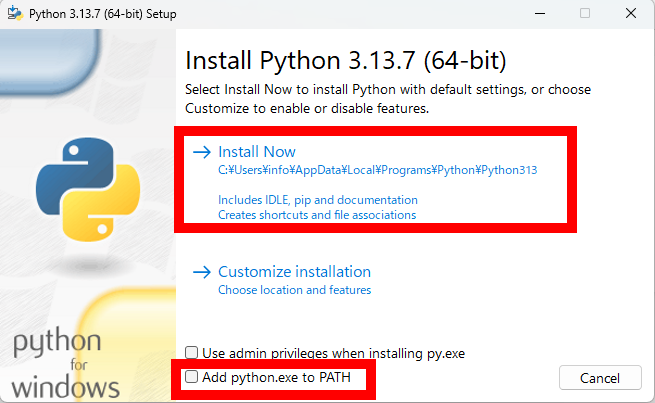
□ Use admin privileges when installing py.exe (py.exeのインストール時に管理者権限を使用する)
py.exe(Pythonランチャー)をインストールする際に、管理者権限を使うかどうかを選択します。
Pythonランチャーは、複数のバージョンのPythonがPCにインストールされている場合に、実行するバージョンを簡単に切り替えるための便利なツールです。
このオプションにチェックを入れると、PCの全ユーザーがこのランチャーを利用できるようになります。通常はチェックを入れなくても問題ありません。
□ Add python.exe to PATH (python.exeをPATHに追加する)
これは最も重要なオプションの一つです。 画像ではチェックが外れていますが、多くの開発者にとってチェックを入れることが強く推奨されます。
PATHとは?
Windowsがプログラム(実行ファイル)を探すために参照するフォルダのリスト(パス)のことです。
チェックを入れるとどうなる?
コマンドプロンプトやPowerShellなどのコマンドラインツールを開いた際に、どのフォルダからでも python というコマンドを打つだけでPythonを起動できるようになります。これは非常に便利です。
チェックを入れないとどうなる?
python コマンドを実行するには、C:\Users\info\AppData\Local\Programs\Python\Python313\python.exe のように、毎回Pythonの完全なパスを入力する必要があり、非常に手間がかかります。
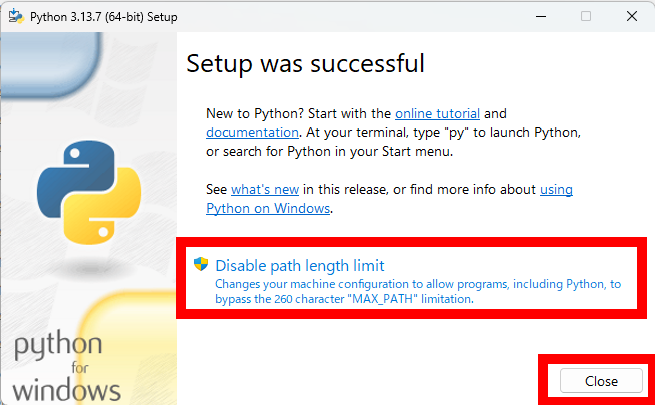
Disable path length limit (パス長の制限を無効にする)
これは、多くの開発者にとって非常に重要なオプションです。クリックすることを強くお勧めします。
背景:
古いWindowsの仕様では、ファイルやフォルダへのパス(例: C:\folder1\folder2…\file.txt)の長さが、最大260文字に制限されていました。これを「MAX_PATH」制限と呼びます。
なぜ問題になるか:
近年のPython開発では、多くのライブラリを使用します。それらのライブラリが深い階層のフォルダ構造を持つことがあり、意図せずパスの長さが260文字を超えてしまうことがあります。
この制限を超えると、ファイルの作成や読み込みができず、プログラムが原因不明のエラーで失敗することがあります。
このボタンをクリックするとどうなるか:
Windowsのシステム設定(レジストリ)を変更し、この260文字のパス長制限を解除します。これにより、Pythonやその他のプログラムが、より長いパスを問題なく扱えるようになります。
注: この設定変更には管理者権限が必要です。クリックすると、ユーザーアカウント制御(UAC)の確認画面が表示される場合があります。
「Disable path length limit」をクリックして、パス長の制限を無効にしておくことを強く推奨します。 これにより、将来的な予期せぬエラーを防ぐことができます。
【Python参考資料】
Pythonプログラミング VTuber サプー https://www.youtube.com/@pythonvtuber9917/videos
書籍 https://www.seshop.com/campaign/python
Gemini CLI(ジェミニ・シーエルアイ)
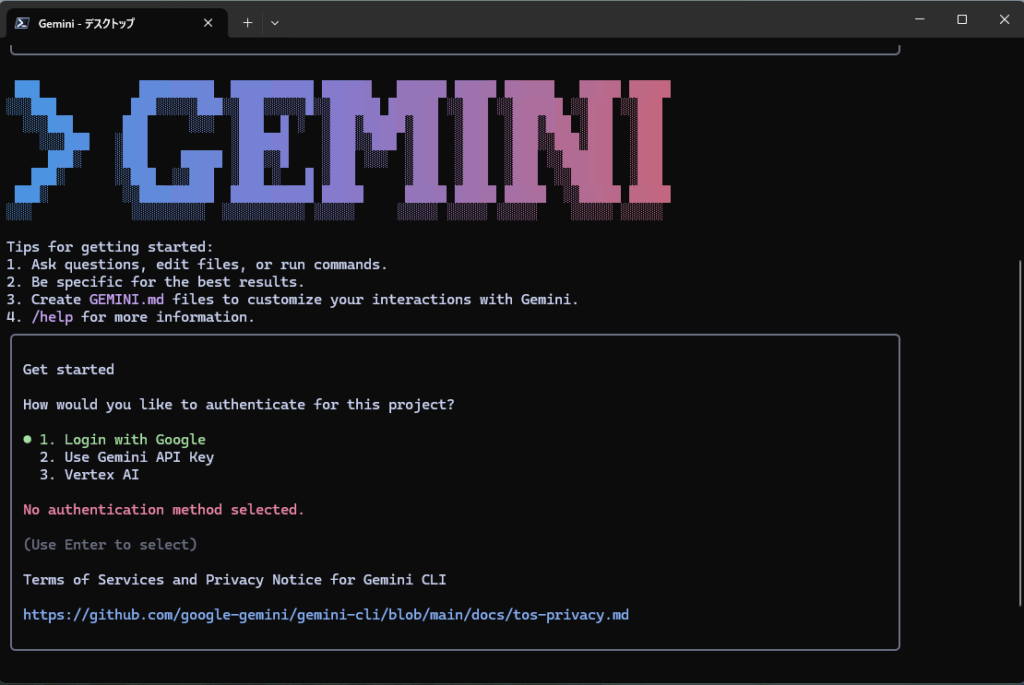
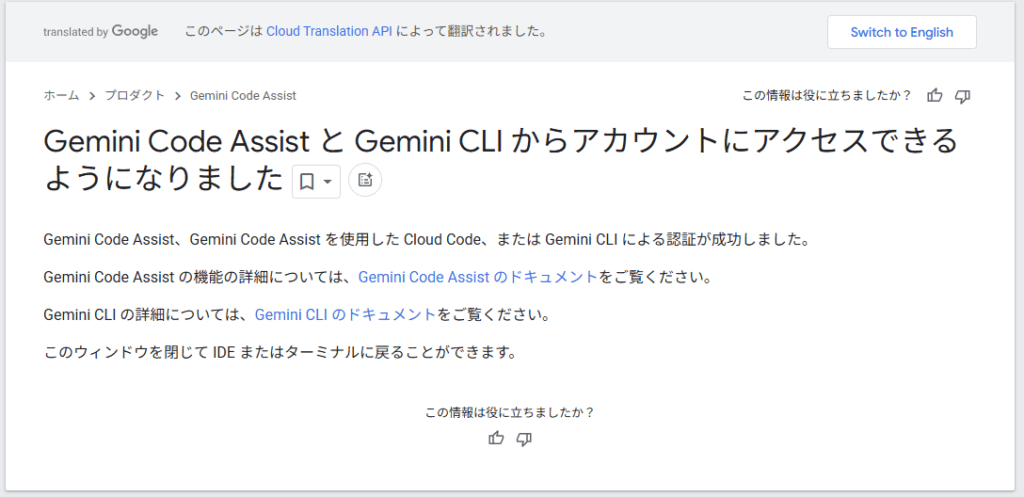
【初心者向け】WindowsとMacでわかる!Gemini CLIのインストールガイド
https://note.com/tetsurocks/n/n71c71a4be858
サンプルプログラム
https://www.i-kiss.co.jp/excel-sample.zip
ChatGPT版
添付のExcelファイルを下記のように加工してください。

# 加工内容
複数のシート(例:「4月」、「5月」)にある売上データを、「集計」という名前の一つのシートにまとめて下さい。
各シートの1行目は見出しなので、2行目以降のデータのみをコピーしてください。
「集計」シートにデータをどんどん追記していく形にしてください。
各シートの仕様はA列が「日付」、B列が「商品名」、C列が「売上」です。
A列は日付がmm月dd日の形式で表示されるよう、セルの表示形式を設定してください。
Gemini・Google AI Studio他版
Excelファイルを加工する、Pytyonのコードを作成してください。

# 要件
処理対象のExcelファイルは、Pythonプログラムと同じ階層に有るsample.xlsxです。
複数のシート(例:「4月」、「5月」)にある売上データを、「集計」という名前の一つのシートにまとめるPythonプログラムをお願いします。
各シートの1行目は見出しなので、2行目以降のデータのみをコピーしてください。
「集計」シートにデータをどんどん追記していく形にしてください。
各シートの仕様はA列が「日付」、B列が「商品名」、C列が「売上」です。
A列は日付がmm月dd日の形式で表示されるよう、セルの表示形式を設定してください。
Gemini CLI版(ChatGPT版と同じ。@sample.xlsxでファイルを指定する)
添付のExcelファイルを下記のように加工してください。

# 加工内容
複数のシート(例:「4月」、「5月」)にある売上データを、「集計」という名前の一つのシートにまとめて下さい。
各シートの1行目は見出しなので、2行目以降のデータのみをコピーしてください。
「集計」シートにデータをどんどん追記していく形にしてください。
各シートの仕様はA列が「日付」、B列が「商品名」、C列が「売上」です。
A列は日付がmm月dd日の形式で表示されるよう、セルの表示形式を設定してください。
顧客管理システム
https://www.i-kiss.co.jp/customer.zip
Excel VBA(エクセル ブイビーエー)
Excel VBA(Visual Basic for Applications)は、Excelでの作業を自動化するためのプログラミング言語。
請求書の作成やデータ集計といった繰り返し行う作業を自動化し、業務の効率化やミスの削減に役立つ。
VBAでできることの例
定型業務の自動化: 交通費の計算や請求書・レポートの作成などを自動化。
データ処理: 大量のデータを自動で集計、転記、グラフ化できる。
Office製品連携: WordやOutlookと連携し、Excelのデータを報告書に転記したり、メールを一斉送信したりできる。
始め方の3ステップ
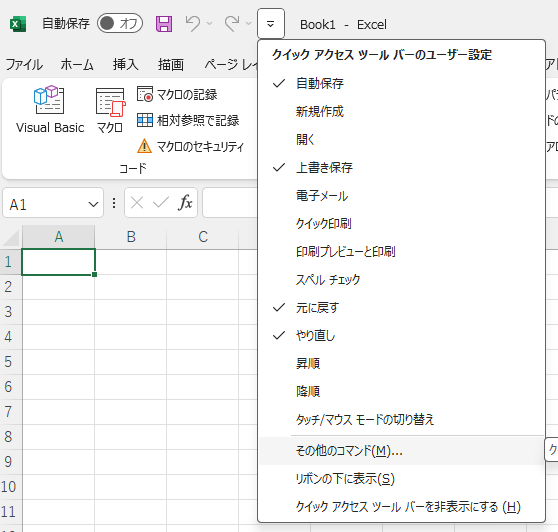
[開発]タブの表示: Excelのリボンに[開発]タブを表示させます(初期設定では非表示です)。
VBEを開く: [開発]タブから「Visual Basic」をクリックすると、VBAを記述するエディタ(VBE)が開く。
コードを書いて実行: VBEに処理内容を記述し、実行ボタンを押すとプログラムが動く。

「マクロ」との違い
マクロ: Excelの操作を記録・再生する「機能」のこと。
VBA: そのマクロを動かすための「プログラミング言語。
Excelの「マクロの記録」機能を使うと、自分で行った操作が自動的にVBAコードとして記録されるため、
初心者でも簡単に始めることができる。より複雑な条件分岐や繰り返し処理を行いたい場合は、VBAを直接編集する必要がある。
Excel VBAのコードを作成してください。

# 要件
複数のシート(例:「4月」、「5月」)にある売上データを、「集計」という名前の一つのシートにまとめるVBAコードをお願いします。
各シートの1行目は見出しなので、2行目以降のデータのみをコピーしてください。
「集計」シートにデータをどんどん追記していく形にしてください。
各シートの仕様はA列が「日付」、B列が「商品名」、C列が「売上」です。
A列は日付がmm月dd日の形式で表示されるよう、セルの表示形式を設定してください。
事例紹介
中古ブランド品販売業:
ECサイトの出品作業を効率化するため、生成AIを使って「画像のサイズ変更とファイル名変更を自動化するPythonプログラム」を作成
中古ブランド品販売業:
ECサイトへの出品データ作成を自動化する中で、出品データ作成処理の一部ををPythonプログラムで代替
金属リサイクル業:
相場変動リスクを管理する高度な在庫管理システムの構築。 既存のExcelファイルはそのまま活かし、データ更新等の手作業をPythonで自動化。
占い業:
Tiktok Liveで自動占いシステムを構築。「プレゼント(投げ銭)」の情報を、Pythonを使ったプログラムで取得。 さらに、取得した情報を元にPythonプログラムで占いを実行し、その結果を配信画面に出力するシステムを構築。
某印刷業:
現在、PDF化されたFAXデータを読み取って、発信元別に自動で振り分けるシステムを構築中。